Le Sony A7V, comme la plupart des hybrides Sony, regorge de fonctions très utiles. Le problème ? C’est pas toujours évident de les trouver. Elles sont parfois parfois bien cachées dans les menus, voire mal traduites ! Voici les 8 paramètres photo très utiles à connaître sur le Sony A7V.
💡 Pour aller plus loin : ces astuces sont issues de ma formation dédiée au Sony A7V. En 7 heures de vidéo, je vous montre pas à pas comment configurer votre appareil et utiliser mes réglages préférés.
1 – Vérification lumineuse : le mode magique quand vous n’y voyez rien
C’est le genre de paramètre qui est bien planqué dans les menus, mais qu’il faut connaître.
💭 Imaginons : vous êtes en basse lumière, vous cadrez, et là, impossible de voir quoi que ce soit. L’écran est sombre, le viseur aussi.
Si vous activez la vérification lumineuse, tout s’éclaire !

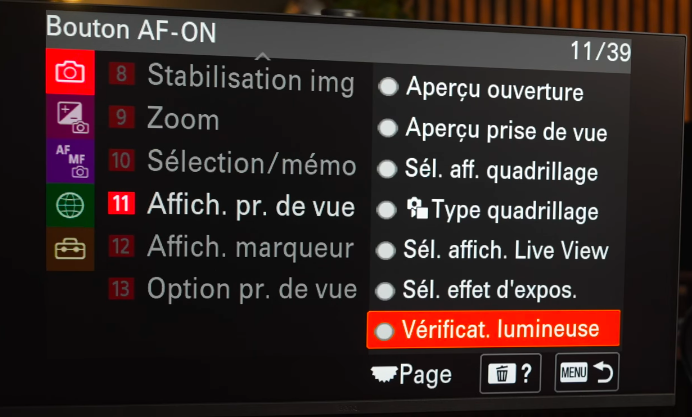
Pour ce faire, il faut passer par la personnalisation des boutons.
- Allez dans le menu de configuration des touches personnalisées.
- Choisissez un bouton libre (par exemple celui assigné à “ISO AUTO vit. ob min”).
- Parcourez la liste des fonctions disponibles.
- Sélectionnez “Vérification lumineuse”.
Une fois assigné, ce paramètre est accessible instantanément via le bouton choisi. Dès que votre visée est sombre, vous pouvez l’activer pour y voir quelque chose.
➡️ C’est vraiment un paramètre utile, surtout si vous faites beaucoup de photos de nuit. Et comme il est bien caché dans les menus du Sony A7 V, beaucoup passent à côté.
💡 Bon à savoir : Ce paramètre fonctionne avec un système de mini pauses longues qui ne sont pas stockées sur la carte mémoire mais qui permettent d’éclaircir la scène.
2 – Zoom image clair : zoomer sans perte de qualité
Voici une astuce que j’utilise énormément en vidéo : le Zoom image clair de Sony. Cette fonction permet de zoomer sans perte de qualité visible, ou avec une perte vraiment minime.
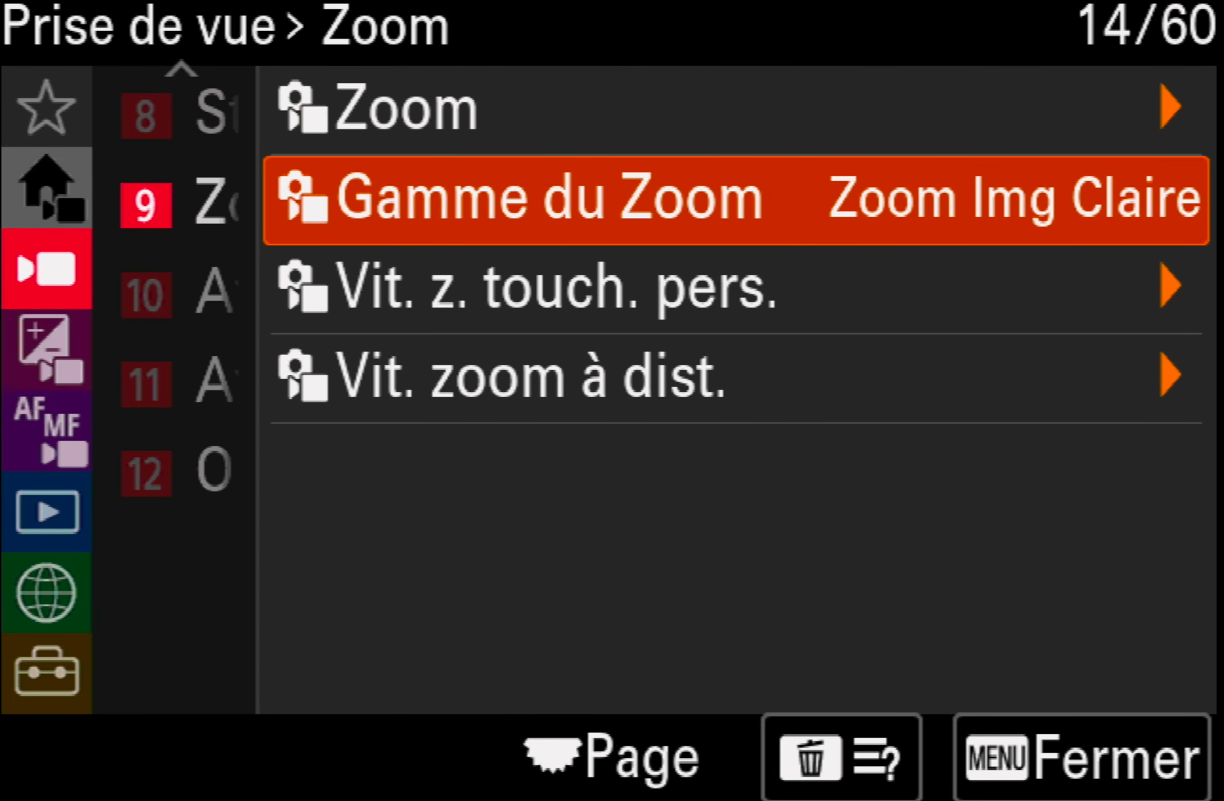
Pour l’activer, direction le menu rouge, section zoom.
Vous allez trouver plusieurs options :
- Zoom optique ;
- Zoom numérique (attention, il dégrade tout) ;
- Zoom image clair : choisissez bien celui-ci.
Comme pour la vérification lumineuse, le plus simple est de l’assigner à un bouton personnalisé.
Une fois configuré : vous avez un zoom constant et sans perte de qualité.
3 – Scan anti-scintillement : le balayage automatique
Un autre paramètre intéressant qui n’existait pas sur le Sony A7 IV : le scan anti-scintillement.
Avant, on avait déjà l’obturation variable, qui permet d’ajuster finement la vitesse d’obturation avec des valeurs intermédiaires. Très pratique pour éliminer un scintillement, à condition de trouver soi-même la bonne fréquence. Maintenant, le boîtier fait le travail à votre place.
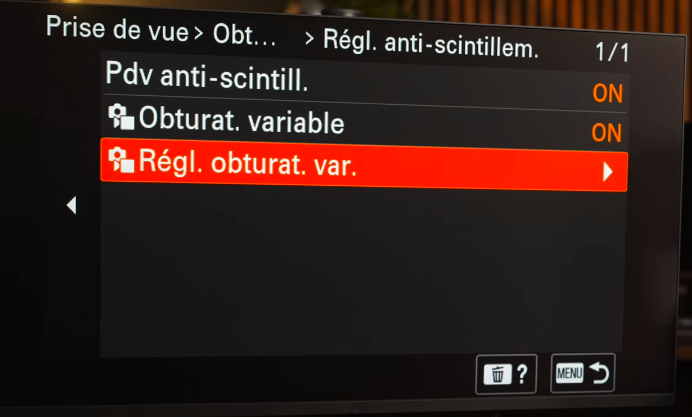
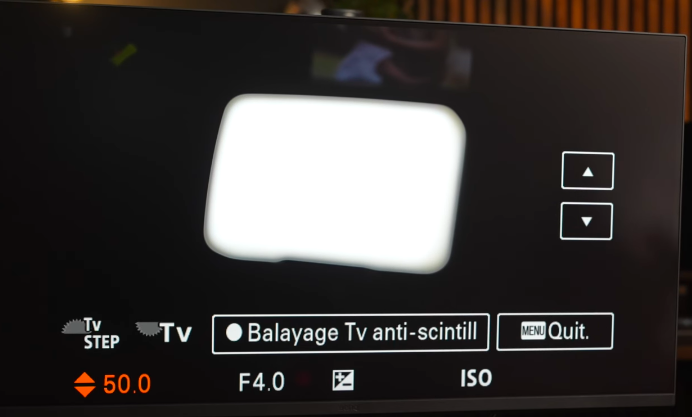
Pour trouver cette fonction, allez dans les réglages liés à l’obturation variable. Si vous appuyez sur la touche centrale (rond), l’appareil lance un balayage Tv anti-scintillement.
Une fois activée, le Sony A7 V détecte automatiquement la fréquence à utiliser pour ne plus avoir de scintillement sur cette lumière.
Ce paramètre est un peu planqué dans les menus, mais une fois qu’on sait où il est, c’est très simple à utiliser.
4 – Explorateur de fichiers : enfin un vrai “finder” sur le Sony A7V
Combien de fois avez-vous pesté parce que vous ne retrouviez pas un fichier sur une carte pleine ? Sur le Sony A7 V, ça change. On a enfin un véritable explorateur de fichiers.
Comme d’habitude, Sony l’a un peu caché dans les menus. Vous le trouverez dans le menu lecture :
- cible de lecture ;
- puis condition de filtre de lecture.
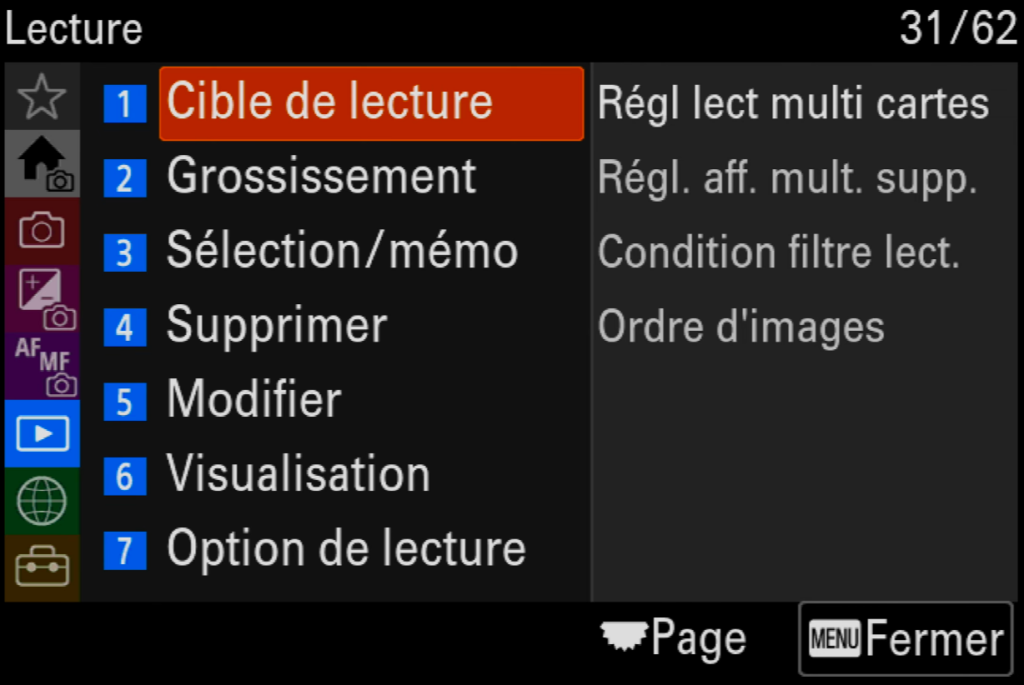
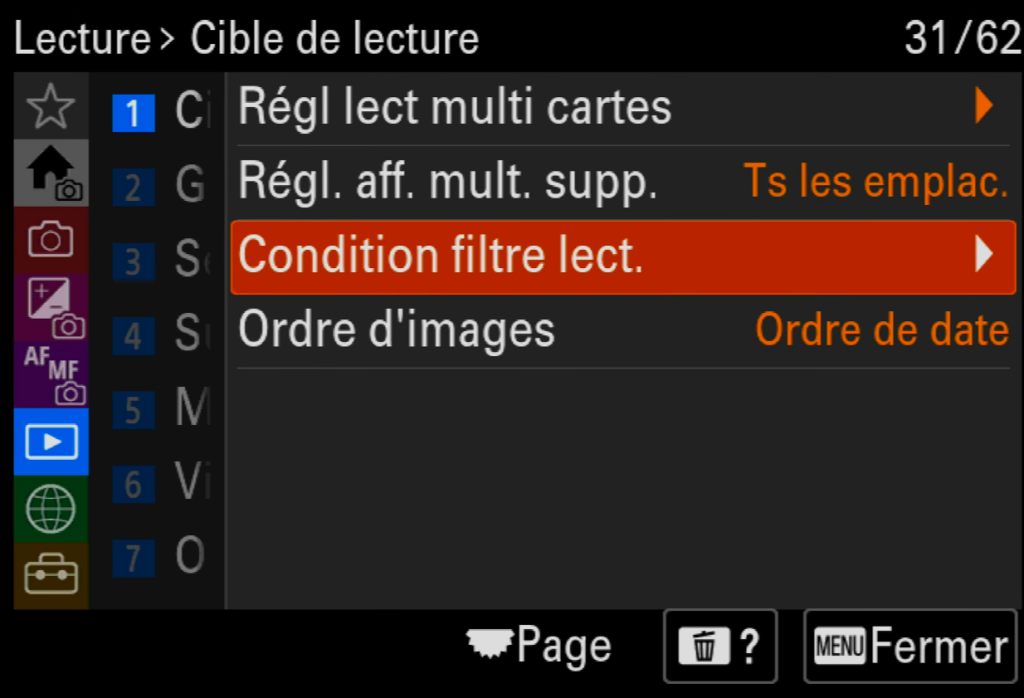
Vous pouvez filtrer précisément vos fichiers :
- choisir une date spécifique ;
- sélectionner un dossier précis ;
- afficher uniquement les photos ou uniquement les vidéos ;
- filtrer par notation ;
- voir les fichiers protégés ;
- utiliser les marqueurs.

Si vous avez une carte remplie et que vous voulez supprimer uniquement certaines images, c’est très pratique. En plus, cet explorateur fonctionne aussi bien avec la carte numéro 1 que la carte numéro 2.
5 – Afficher le cadre de mise au point : voir où l’AF a accroché
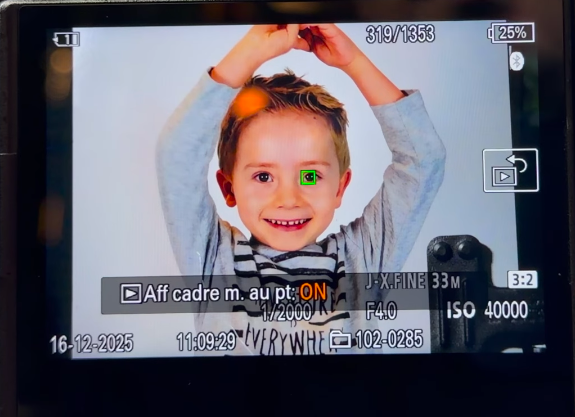
Quand on regarde ses photos, on se demande souvent où la mise au point a été faite. Par défaut, le Sony A7 V n’affiche rien.
Vous pouvez modifier ça avec l’option “afficher le cadre de mise au point”. Pour l’activer :
- Allez dans les options de lecture.
- Recherchez “afficher cadre de mise au point”.
- Passez le réglage sur ON.
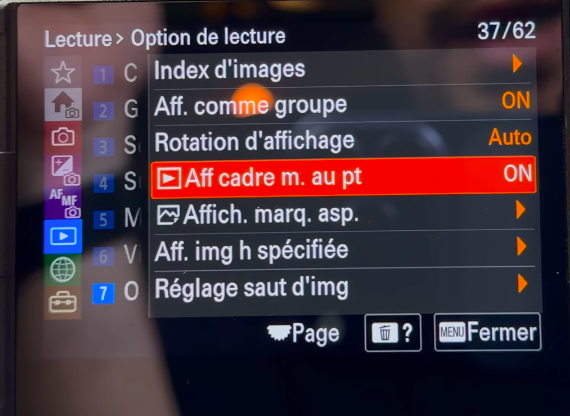
Lorsque l’option est affichée, le boîtier affiche clairement le cadre à l’endroit où la mise au point a été réalisée pendant la lecture d’une image ⬇️
6 – Mode silencieux : déclencher sans le moindre bruit
C’est une fonction à connaître. Il y a des situations où on veut photographier en toute discrétion. Pas de bip, pas de bruit d’obturateur, rien.
Bonne nouvelle : le Sony A7 V intègre un vrai mode silencieux.
Vous allez le retrouver directement dans le menu rapide.

Dans cette case, passez simplement le réglage sur ON.
Une fois activé, l’appareil adapte automatiquement plusieurs paramètres pour garantir un déclenchement totalement silencieux. C’est rassurant, parce qu’une fois activé, vous savez qu’aucun réglage ne viendra déclencher un bruit par surprise.
👉 À utiliser quand vous avez besoin de discrétion. Pas forcément tout le temps, car il peut y avoir quelques inconvénients, mais c’est bien de savoir que l’option existe.
7 – Luminosité écran : activer le mode “temps ensoleillé”
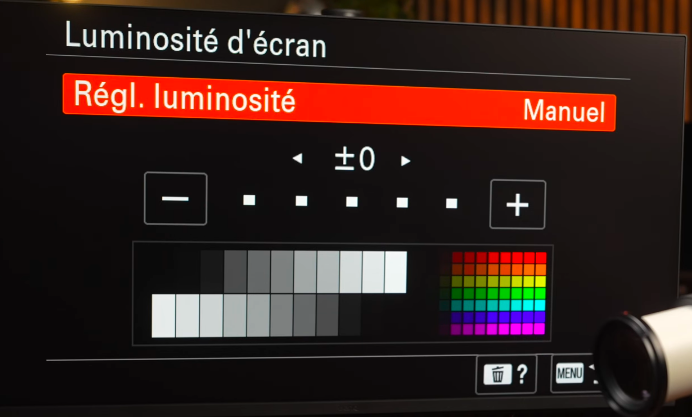
Dans le menu, on a parfois l’impression que la luminosité de l’écran est déjà au maximum, mais ce n’est pas toujours le cas.
Même si vous réglez la luminosité à +2, vous n’êtes pas encore au niveau le plus élevé. Eh oui, Sony aime bien compliquer un peu les choses !
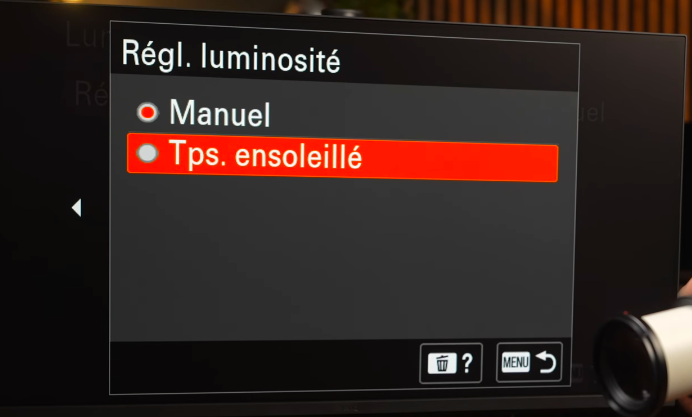
Dans le réglage de luminosité, appuyez sur le bouton central (rond). Vous verrez apparaître l’option “Temps ensoleillé”.
➡️ C’est cette option qui permet d’obtenir la luminosité maximale réelle de l’écran.
8 – Visage multimesur : exposer correctement en contre-jour
C’est une fonction qui fait débat, mais elle est bien là, et la majorité des ambassadeurs conseillent de l’activer.
Dans les menus, elle est mal traduite sous le nom “Visage multimesur”. Cela signifie simplement : donner la priorité au visage en mesure multi.
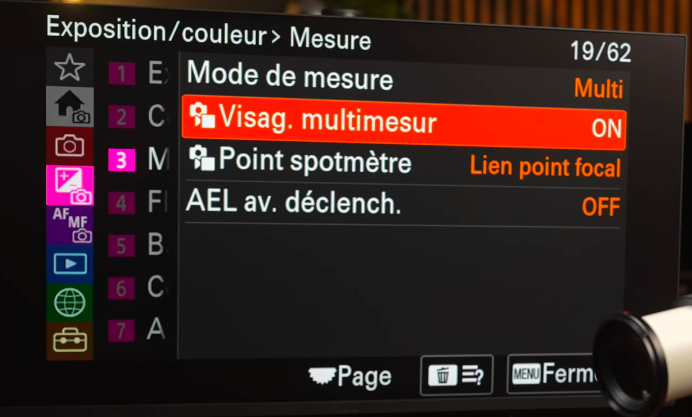
Quand vous activez cette option sur ON, même si vous êtes en mesure multi, l’appareil agit comme s’il passait en mesure spot sur le visage détecté.
👉 En gros, l’exposition est calculée sur le visage.
Dans des situations de contre-jour, ça simplifie énormément la vie. Sans cette option, votre sujet peut vite se retrouver tout noir. Avec cette priorité activée, le visage reste correctement exposé.
Je vous explique tout ça avec des démonstrations dans la formation du Sony A7 V.
⚠️ C’est pas un réglage magique pour autant. Dans certains cas, cela peut surexposer l’arrière-plan et vous faire perdre votre arrière-plan. Il faudra penser à appliquer une correction d’exposition négative si vous voulez préserver votre arrière-plan. Mais dans 90 % des cas, c’est une option très utile !
Astuce bonus en vidéo : prendre des photos pendant que vous filmez
Dernière petite astuce qui n’existait pas jusqu’à présent, cette fois dans l’univers de la vidéo.
Est-ce que vous saviez qu’on peut prendre des photos pendant qu’on enregistre une vidéo ?
Ça peut être très pratique lors d’un événement : vous filmez, et en même temps vous préparez des images fixes prêtes à être envoyées rapidement.
L’option se trouve dans “Créa auto img fixe”. Passez le réglage sur ON. ⬇️
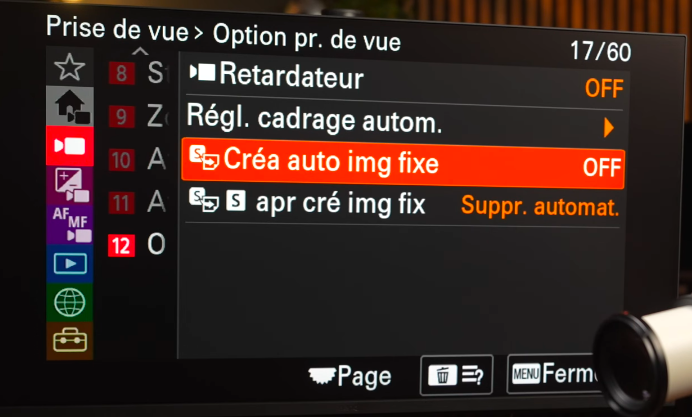
Ensuite, pendant que vous enregistrez votre vidéo, vous pouvez placer des marqueurs. Ces marqueurs peuvent être assignés au déclencheur ou à un bouton personnalisé. Quand vous appuyez, le boîtier enregistre simplement un marqueur dans la vidéo. Il ne crée pas encore la photo.
Une fois l’enregistrement terminé, l’appareil lance automatiquement un traitement et fait la création d’images fixes.
👉 Sur votre carte mémoire, vous retrouvez ensuite la vidéo complète avec une image JPEG pour chaque marqueur placé.
💡 Bon à savoir : ces images font environ 9 mpx.
Formation Sony A7 V : 7 heures pour maîtriser votre boîtier
Si toutes ces astuces vous ont parlé, sachez qu’on va beaucoup plus loin dans la formation complète dédiée au Sony A7 V.
Il y a 7 heures de vidéos consacrées à ce boîtier : menus, réglages, logique de configuration, cas pratiques… Vous suivez le guide pas à pas pour exploiter vraiment tout le potentiel de votre appareil.
Ça coûte environ 3 % du prix du boîtier. Après ça, vous pouvez vous régaler avec votre boîtier !